
PromptFy Web
Controle o teleprompter do PC pelo celular
Controle o teleprompter do computador pelo celular no PromptFy Web. Conecte por QR code, teste pausa e rolagem e resolva uma sessão expirada.
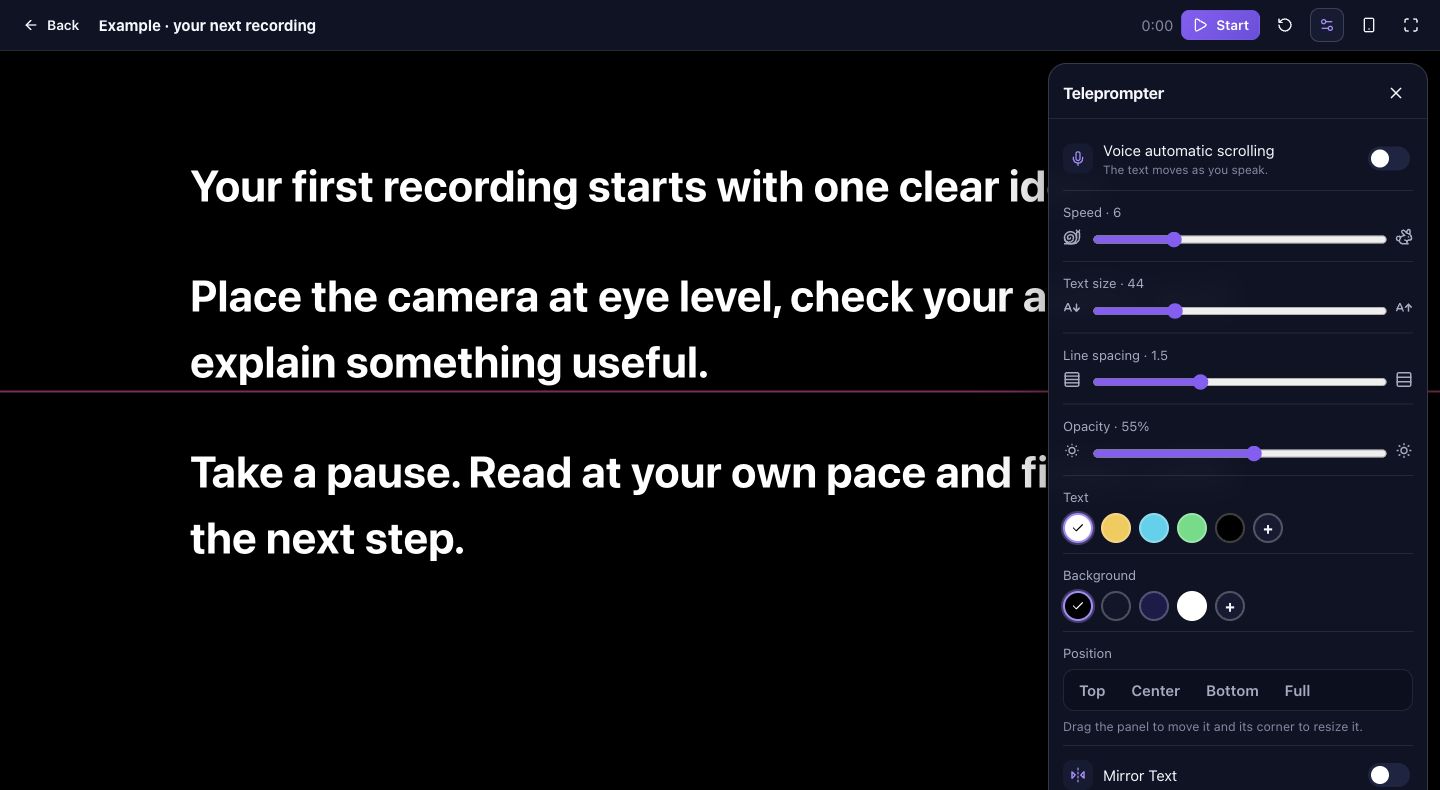
Escolha a tela que vai mostrar o roteiro
Abra um roteiro salvo no teleprompter do computador. Ajuste o painel de leitura e ensaie um parágrafo antes de conectar o celular. O controle remoto muda como você opera essa tela; ele não transfere o roteiro para outro aparelho de gravação.
As telas de teleprompter e gravação podem aceitar comandos diferentes. Iniciar a leitura não equivale a começar a captura da câmera. Confira a tela do computador e o indicador de gravação sempre que quiser registrar uma tomada.
Conecte o celular pelo QR code
Abra o painel remoto no computador e espere aparecerem QR code e código de conexão. Leia o QR com o celular e abra o link. Nesse fluxo, o controle funciona no navegador do telefone sem instalar um app ou fazer outro login.
- Mantenha a sessão do computador aberta enquanto conecta o celular.
- Espere o telefone indicar que está conectado.
- Experimente pausar, continuar e reiniciar observando a resposta no computador.
Ajuste o ritmo do seu lugar de apresentação
Vá até a posição em que vai falar. Use o celular para ajustar velocidade e tamanho do texto e leia a frase mais longa em voz alta. Se a rolagem fixa estiver rápida, reduza o ritmo em vez de eliminar todas as pausas da fala.
Ensaio ilustrativo: leia a abertura, pause para explicar um exemplo, continue e reinicie para outra tomada. Confirme cada comando visualmente no computador antes de depender dele durante uma gravação. A conexão pode afetar o tempo de resposta.
Resolva problemas de conexão em ordem
Se o controle ficar conectando, confira a internet dos dois aparelhos e se a sessão original continua aberta. Se indicar sessão expirada, abra outra sessão remota no computador e leia o novo QR code.
O link de conexão permite enviar comandos àquela sessão. Deixe-o com quem vai operar a gravação. Evite publicar o QR em uma captura de tutorial ou usar um código antigo como link permanente do controle.
Tenha os comandos do computador à mão
Antes de uma sessão importante, teste também os controles do computador. No teleprompter independente, a barra de espaço pausa ou continua e as setas para cima e para baixo ajustam a velocidade quando você não está digitando. Deixe mouse ou teclado ao alcance no primeiro ensaio.
Este fluxo web depende do serviço remoto disponível. O controle pelo navegador do celular é diferente das integrações nativas do iPhone e Apple Watch; confira cada configuração separadamente.
Perguntas frequentes
O celular precisa do app PromptFy?
Para a conexão por QR descrita aqui, o celular abre um controle no navegador sem instalar outro app ou fazer login separado.
Por que aparece sessão expirada?
A sessão de conexão deixou de estar disponível. Abra outra sessão remota no computador e leia o novo QR code.
Apertar iniciar já começa a gravar vídeo?
Iniciar controla a leitura do roteiro. Gravar é outra ação, aceita pela tela de gravação; confira sempre o indicador no computador.

Experimente seu próximo projeto no PromptFy Web
Abra o app no navegador para conferir as ferramentas e o acesso disponíveis para sua conta.
Use um teleprompter que acompanha a sua vozAbrir PromptFy Web