
PromptFy Web
Edita videos en la línea de tiempo del navegador
Edita videos en el navegador con PromptFy Web. Importa clips, recorta y divide la línea de tiempo, revisa el audio y prueba una exportación MP4.
Empieza por el formato de entrega
Elige la proporción antes de colocar títulos o subtítulos: vertical para una entrega en retrato, horizontal para una presentación amplia u otro formato disponible. El cambio afecta al encuadre; comprueba rostros y objetos importantes en lugar de estirar la imagen.
Crea un proyecto desde Proyectos e importa los clips necesarios. Ponle un nombre fácil de reconocer. Conserva los archivos originales también fuera del navegador: una edición en curso no sustituye tu archivo de fuentes.
Monta primero una secuencia sencilla
Ordena apertura, explicación y cierre. Reproduce las uniones antes de añadir efectos. Una secuencia clara ayuda a detectar frases repetidas, gestos interrumpidos y cambios de sonido que una transición por sí sola no resolverá.
- Recorta el principio y el final de un clip para quitar el tiempo de preparación.
- Divide en un punto elegido cuando necesites eliminar un fragmento dentro de una toma.
- Usa deshacer si eliminas algo necesario y reproduce de nuevo la unión.
Combina la vista previa con el inspector
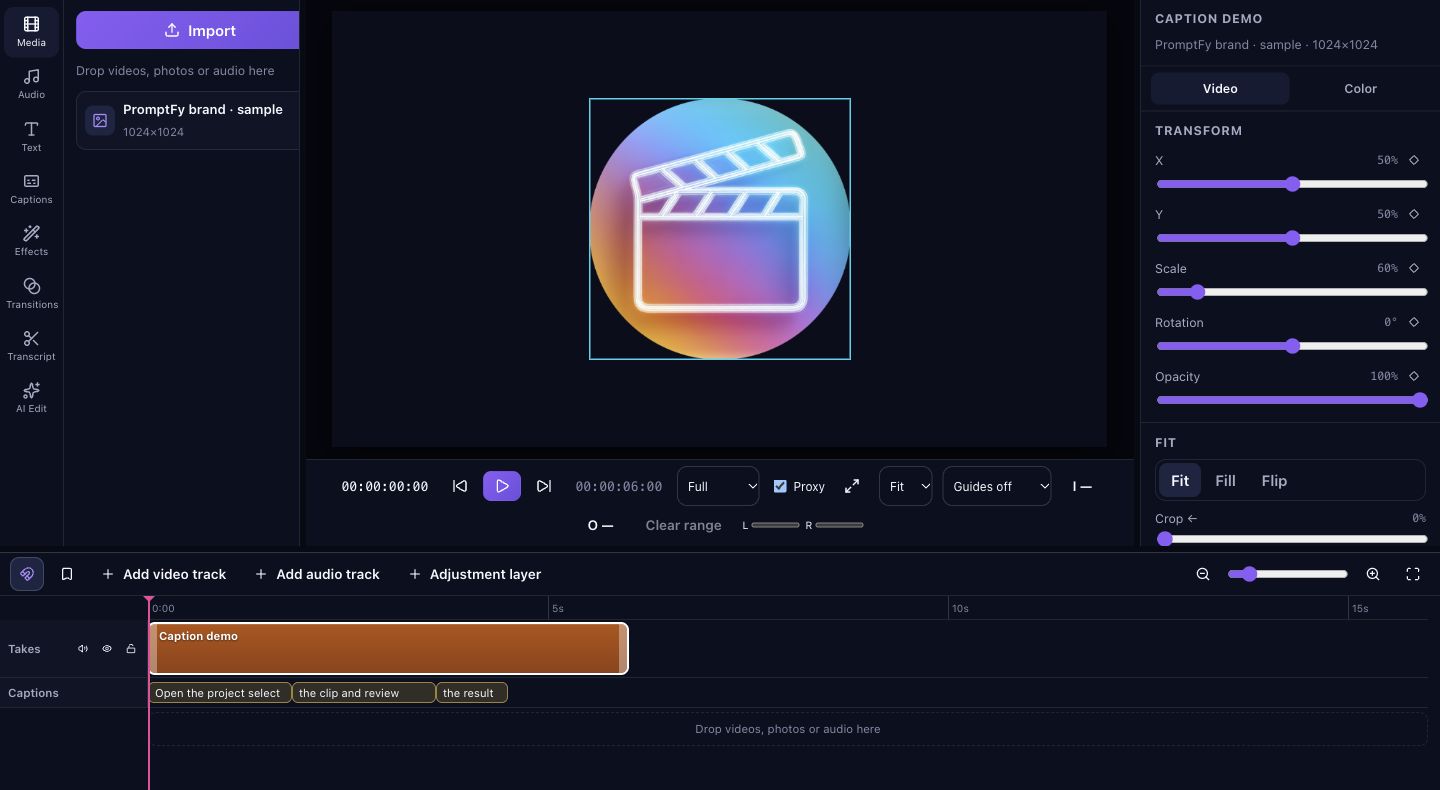
Selecciona el clip antes de ajustar imagen, audio, velocidad o color. La línea de tiempo muestra su posición; la vista previa revela lo que verá el público. Revisa en movimiento, porque un buen fotograma puede ocultar un corte brusco.
Ejercicio ilustrativo: une tres tomas de una explicación de producto. Conserva la frase útil de la primera, la demostración de la segunda y el cierre de la tercera. Escucha ambas uniones antes de añadir un título o subtítulos.
Haz una exportación breve antes de avanzar
Abre Exportar y comprueba formato, resolución y fotogramas por segundo disponibles para tu cuenta. Exporta un fragmento representativo con corte, voz y los elementos visuales que piensas usar. Descárgalo y míralo fuera del editor.
La exportación depende de la codificación compatible con el navegador, los archivos y los recursos del ordenador. Aumentar la resolución no recupera detalles ausentes en la fuente. Si falla la prueba, conserva proyecto y originales, comprueba la compatibilidad e intenta una prueba menor.
Guarda la edición además del video final
El MP4 es el resultado final para compartir. El paquete portátil de proyecto PromptFy permite reabrir la edición con sus archivos. Guarda ambos cuando necesites entregar un video y conservar una copia editable.
Algunas funciones del editor web dependen del plan. Comprueba la app y los precios antes de planificar un trabajo alrededor de una opción. No asumas que iniciar sesión en la misma cuenta hace que todos los videos estén disponibles en otro ordenador.
Preguntas frecuentes
¿Puedo editar sin instalar un programa?
La línea de tiempo web funciona en el navegador. La compatibilidad de los archivos, la codificación, el almacenamiento y los recursos del dispositivo siguen influyendo.
¿Exportar MP4 equivale a guardar el proyecto?
No. MP4 guarda el video renderizado. Conserva también un paquete portátil de proyecto si necesitas la edición con sus archivos.
¿Una resolución mayor mejora un clip desenfocado?
Puede aumentar las dimensiones de salida, pero no recrea detalles ausentes en la fuente. Comprueba el enfoque y la calidad original antes de exportar.

Prueba tu próximo proyecto en PromptFy Web
Abre la app del navegador para consultar las herramientas y el acceso disponibles para tu cuenta.
Organiza, recorta, edita y exporta videosAbrir PromptFy Web